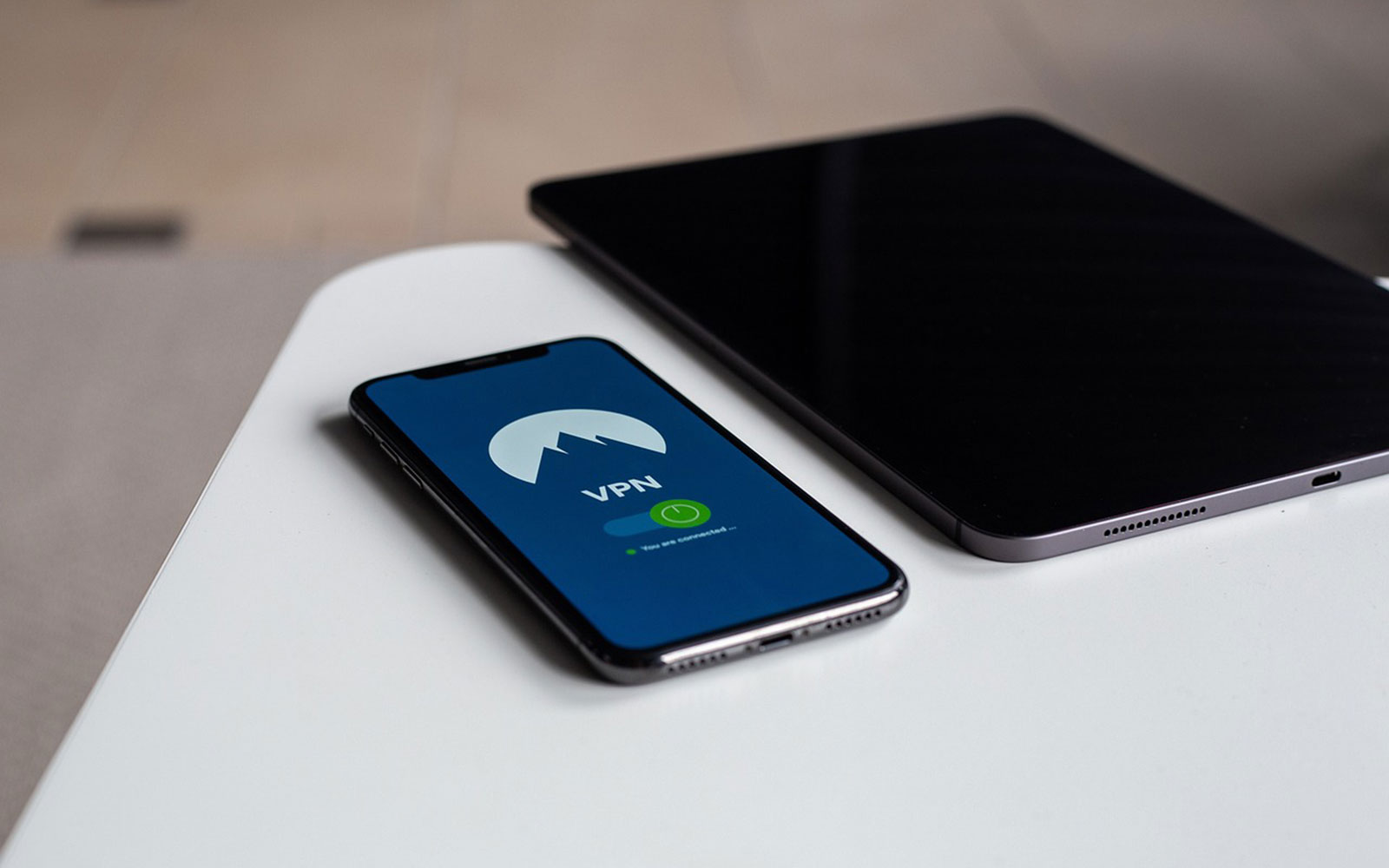
Najprościej zmienisz swój adres IP widoczny w Internecie za pomocą VPN lub przez restart routera, a lokalny adres IP w sieci domowej zmienisz ręcznie w ustawieniach sieci (np. w Windows, Android, iOS). Poniżej znajdziesz praktyczną instrukcję krok po kroku dla najważniejszych metod.
1. Zmiana publicznego IP przez VPN (komputer i telefon)
To najwygodniejsza i najczęściej polecana metoda, gdy chodzi o IP widoczny w Internecie (np. dla stron WWW).
Krok po kroku:
- Wybierz usługę VPN
Zwróć uwagę na politykę logów, liczbę serwerów, szybkość i cenę. Wielu dostawców oferuje serwery w różnych krajach, co pozwala wybrać lokalizację, z której ma pochodzić Twój adres IP.
- Załóż konto u dostawcy VPN
Wejdź na stronę wybranego VPN, utwórz konto i wybierz plan abonamentowy.
- Pobierz i zainstaluj aplikację VPN
Na komputerze pobierz instalator ze strony dostawcy i zainstaluj program; na telefonie (Android / iOS) pobierz aplikację z Google Play lub App Store.
- Zaloguj się w aplikacji VPN
Uruchom aplikację i zaloguj się danymi utworzonego konta.
- Wybierz lokalizację serwera
Wybierz kraj/miasto, z którego ma pochodzić Twój nowy adres IP (np. Niemcy, USA).
- Połącz się z wybranym serwerem
Kliknij „Połącz” / „Connect”. Po chwili cały ruch internetowy będzie przechodził przez serwer VPN, a Twój publiczny adres IP się zmieni.
- Sprawdź, czy adres IP się zmienił
Otwórz stronę typu „jaki jest mój adres IP” i porównaj wynik przed oraz po włączeniu VPN.
Więcej: https://topvpn.pl/zmiana-ip/
2. Zmiana publicznego IP przez router / dostawcę internetu
Ta metoda dotyczy adresu IP, który przydziela Twój dostawca Internetu (ISP).
Restart modemu/routera
Przy dynamicznym IP często wystarczy zrestartować sprzęt.
Krok po kroku:
- Wyłącz modem/router (najlepiej odłącz zasilanie).
- Odczekaj kilka minut (np. 5–10 minut).
- Włącz ponownie modem/router i poczekaj na stabilne połączenie.
- Sprawdź publiczny adres IP na stronie typu „jaki jest mój adres IP”.
Jeśli adres się nie zmienił, prawdopodobnie masz stały IP lub ISP utrzymuje ten sam przydział dłużej.
Prośba o zmianę IP u dostawcy
Gdy restart nie pomaga, skontaktuj się z operatorem i poproś o zmianę adresu IP.
Krok po kroku:
- Zadzwoń lub napisz do biura obsługi klienta swojego ISP.
- Poproś o zmianę przydzielonego adresu IP (np. nowy dynamiczny IP lub zmianę stałego IP).
- Zastosuj się do instrukcji operatora (czasem wymagany jest restart modemu).
3. Ręczna zmiana lokalnego adresu IP w Windows (IP w sieci domowej)
Tu zmieniasz adres IP urządzenia w Twojej sieci lokalnej (np. z 192.168.1.10 na 192.168.1.50). To nie zmieni IP widocznego w całym Internecie, ale bywa potrzebne przy konfiguracji sieci, drukarki czy serwera NAS.
Poniżej klasyczna metoda w Windows (Panel sterowania):
Krok po kroku (Windows 10/11 – metoda „Panel sterowania”):
- Otwórz Panel sterowania (wyszukaj „Panel sterowania” w menu Start).
- Przejdź do Sieć i Internet → Centrum sieci i udostępniania.
- Kliknij Zmień ustawienia karty sieciowej po lewej stronie.
- Kliknij prawym przyciskiem myszy połączenie, którego IP chcesz zmienić (np. „Ethernet” lub „Wi‑Fi”), i wybierz Właściwości.
- Na liście składników połączenia wybierz Protokół internetowy w wersji 4 (TCP/IPv4) i kliknij Właściwości.
- Zaznacz Użyj następującego adresu IP.
- Wpisz poniższe dane:
- Adres IP – unikalny w Twojej sieci (np. 192.168.1.50, jeśli router ma 192.168.1.1);
- Maska podsieci – najczęściej 255.255.255.0;
- Brama domyślna – adres routera (np. 192.168.1.1).
- Potwierdź OK i zamknij pozostałe okna.
W Windows 11 możesz to zrobić także w nowym menu Ustawienia: wybierz sieć Wi‑Fi/Ethernet → edytuj przypisanie IP na Ręczne → wpisz własne dane IPv4.
4. Zmiana lokalnego IP na telefonie (Android / iOS)
Na telefonach możesz zmienić lokalny adres IP w sieci Wi‑Fi lub skorzystać z VPN, aby zmienić publiczny IP.
Lokalny IP przez ustawienia Wi‑Fi
Ogólny schemat (może się różnić w zależności od wersji systemu i producenta):
Android (ogólnie):
- Wejdź w Ustawienia → Sieć i Internet / Wi‑Fi.
- Dotknij swojej aktywnej sieci Wi‑Fi.
- Wybierz Zaawansowane / Modyfikuj sieć.
- Zmień typ IP z DHCP na Statyczny.
- Wpisz własny adres IP, maskę i bramę domyślną.
iOS (iPhone/iPad – analogicznie):
- Otwórz Ustawienia → Wi‑Fi.
- Dotknij ikony informacji („i”) przy swojej sieci.
- W sekcji adresu IP wybierz konfigurację ręczną i wpisz własne dane (IP, maska, brama).
Jeśli chcesz zmienić IP widoczny w Internecie na telefonie, najprościej użyć aplikacji VPN – procedura jest identyczna jak w punkcie 1.
5. Inne sposoby zmiany IP (skrótowo)
Serwer proxy pozwala ustawić w przeglądarce pośrednika, dzięki czemu strony widzą jego IP zamiast Twojego. Sieć Tor kieruje ruch przez węzły pośredniczące, zmieniając adres IP widoczny dla odwiedzanych stron. Obie metody są zwykle wolniejsze niż dobre usługi VPN i wymagają więcej konfiguracji.
Źródła: https://jakwybrachosting.pl/jak-zmienic-adres-ip/, https://www.pcguard.pl/vpn/jak-zmienic-adres-ip/
Artykuł Partnera